
Jak ponownie zainstalować sterowniki Dell?
zainstalować sterowniki Dell
Sterowniki to kluczowe oprogramowanie, które umożliwia prawidłowe działanie sprzętu komputerowego, takiego jak karta graficzna, karta dźwiękowa, touchpad czy moduły sieciowe. W przypadku laptopów i komputerów Dell czasami konieczna jest ponowna instalacja sterowników, na przykład po aktualizacji systemu operacyjnego, wystąpieniu problemów z działaniem urządzeń lub przywróceniu systemu do ustawień fabrycznych. Proces ten jest stosunkowo prosty i można go przeprowadzić na kilka sposobów.
Pierwszym krokiem jest sprawdzenie, które sterowniki wymagają ponownej instalacji. Można to zrobić za pomocą „Menedżera urządzeń” w systemie Windows. Aby go otworzyć, należy kliknąć prawym przyciskiem myszy na przycisk „Start”, a następnie wybrać „Menedżer urządzeń”. W oknie, które się pojawi, można zobaczyć listę wszystkich urządzeń zainstalowanych w komputerze. Jeśli któreś z nich ma żółty trójkąt z wykrzyknikiem, oznacza to, że sterownik nie działa poprawnie i wymaga aktualizacji lub ponownej instalacji.
Najprostszym sposobem ponownej instalacji sterowników jest skorzystanie z oficjalnej strony internetowej dell. W tym celu należy otworzyć przeglądarkę i przejść na stronę Dell Support, a następnie wpisać numer seryjny (Service Tag) swojego urządzenia. System automatycznie wyszuka odpowiednie sterowniki dla konkretnego modelu laptopa lub komputera stacjonarnego. Po wybraniu odpowiedniego sterownika należy pobrać plik instalacyjny, uruchomić go i postępować zgodnie z instrukcjami wyświetlanymi na ekranie.
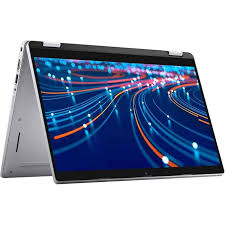
Jak ponownie zainstalować sterowniki Dell?
Alternatywnie można skorzystać z aplikacji Dell SupportAssist, która automatycznie wykrywa brakujące lub nieaktualne sterowniki i pobiera najnowsze wersje bez konieczności ręcznego wyszukiwania. Aby z niej skorzystać, wystarczy uruchomić program, przejść do sekcji „Aktualizacje” i pozwolić aplikacji przeskanować system. Po zakończeniu skanowania można zainstalować wszystkie sugerowane aktualizacje, co pozwala na szybkie przywrócenie pełnej funkcjonalności urządzenia.
W przypadku, gdy sterownik nie działa poprawnie po ponownej instalacji, warto spróbować jego odinstalowania przed ponowną instalacją. Można to zrobić w „Menedżerze urządzeń”, klikając prawym przyciskiem myszy na urządzenie i wybierając opcję „Odinstaluj urządzenie”. Następnie należy ponownie uruchomić komputer, a Windows automatycznie spróbuje zainstalować domyślną wersję sterownika. Jeśli to nie rozwiąże problemu, można ręcznie pobrać i zainstalować najnowszą wersję ze strony Dell.
W niektórych przypadkach konieczne może być także zaktualizowanie systemu BIOS. Dell regularnie udostępnia aktualizacje BIOS-u, które mogą poprawić kompatybilność sprzętu i rozwiązać problemy ze sterownikami. Aby to zrobić, należy pobrać odpowiedni plik BIOS-u ze strony Dell, uruchomić go i postępować zgodnie z instrukcjami.